

Ein Dual Monitor Setup Guide hilft dir dabei, zwei Displays anzuschließen, anzuordnen und zu konfigurieren, damit sich dein Arbeitsplatz effizienter und weniger beengt anfühlt. Wenn du ständig zwischen Tabs wechselst, Dokumente vergleichst, Inhalte bearbeitest oder appsübergreifend multitaskst, kann ein Dual-Screen-Setup Zeit sparen und Reibungsverluste reduzieren. Dieser Guide erklärt, wie Dual-Monitor-Setups funktionieren, warum Menschen sie nutzen, was man kaufen sollte und welche Fehler das Erlebnis frustrierend statt produktiv machen können.
Ähnliche Tests
So funktioniert es
Ein Dual-Monitor-Setup funktioniert, indem zwei separate Displays mit demselben Computer verbunden werden, sodass dein Betriebssystem sie als einen erweiterten Arbeitsbereich behandeln kann. Statt auf beiden Bildschirmen dasselbe Bild zu spiegeln, wählen die meisten Nutzer „Anzeige erweitern“, wodurch jeder Monitor gleichzeitig unterschiedliche Apps, Fenster oder Inhalte anzeigen kann.
Im Hintergrund sendet die Grafik-Hardware deines Computers Videosignale über Anschlüsse wie HDMI, DisplayPort, USB-C oder Thunderbolt. Das Betriebssystem verwaltet dann Bildschirmanordnung, Auflösung, Bildwiederholrate und Skalierung, damit sich deine Maus natürlich von einem Display zum anderen bewegen kann.
Für einen normalen Nutzer ist der Ablauf einfach: beide Monitore anschließen, in den Anzeigeeinstellungen festlegen, wie sie angeordnet werden sollen, und dann Fenster dorthin ziehen, wo du sie haben möchtest. Sobald alles konfiguriert ist, fühlt sich das Setup eher wie ein größerer digitaler Schreibtisch an als wie zwei separate Bildschirme.
Wichtige Vorteile & Anwendungsfälle
Dual-Monitor-Setups sind beliebt, weil sie die tägliche Computerarbeit reibungsloser und organisierter machen. Sie sind besonders nützlich, wenn du Informationen vergleichen, Referenzmaterial sichtbar halten oder Aufgaben trennen musst, die sonst um denselben Bildschirmplatz konkurrieren würden.
Wichtige Vorteile
- Besseres Multitasking: E-Mail, Chat, Videoanrufe oder Notizen auf einem Bildschirm offen halten, während du auf dem anderen arbeitest.
- Weniger Fensterwechsel: Die Notwendigkeit verringern, ständig Apps zu minimieren und per Alt-Tab zu wechseln.
- Höhere Produktivität: Viele Nutzer finden es leichter, fokussiert zu bleiben, wenn Werkzeuge und Referenzmaterial gleichzeitig sichtbar sind.
- Komfortablere Workflows: Ein breiterer Arbeitsbereich kann weniger beengt wirken, als alles auf einen Bildschirm zu quetschen.
- Flexible Layouts: Du kannst Monitore nebeneinander platzieren, vertikal stapeln oder je nach Schreibtisch und Aufgaben unterschiedliche Größen verwenden.
Häufige Anwendungsfälle
- Büroarbeit: Tabellenkalkulationen auf einem Bildschirm, Dokumente oder E-Mail auf dem anderen.
- Content-Erstellung: Bearbeitungstools auf einem Monitor und Vorschau-/Referenzmaterial auf dem zweiten.
- Programmierung: Code-Editor auf einem Display und Dokumentation, Terminal oder Vorschau auf dem anderen.
- Remote-Arbeit: Videomeetings auf einem Bildschirm, während du auf dem anderen Notizen machst oder Projekte verwaltest.
- Recherche und Studium: Quellenmaterial offen halten, während du Berichte oder Essays schreibst.
Worauf du beim Kauf achten solltest
Wenn du ein Dual-Monitor-Setup zusammenstellst, sind die Monitore selbst genauso wichtig wie der Computer, der sie ansteuert. Die beste Wahl hängt davon ab, wie du arbeitest, wie viel Platz du auf dem Schreibtisch hast und welche Anschlüsse dein System unterstützt.
1. Bildschirmgröße und Auflösung
Wähle eine Größe, die zu deinem Schreibtisch passt, ohne überladen zu wirken. Häufige Sweet Spots sind 24-Zoll- oder 27-Zoll-Monitore, und höhere Auflösungen wie 1440p oder 4K können Text schärfer und den Arbeitsbereich geräumiger machen.
2. Passende oder kompatible Display-Spezifikationen
Zwei Monitore mit ähnlicher Größe, Auflösung und Farbdarstellung lassen das Setup nahtloser wirken. Sie müssen nicht identisch sein, aber große Unterschiede können ablenken, wenn du Fenster zwischen ihnen verschiebst.
3. Anschlussports
Prüfe, ob dein Computer und deine Monitore HDMI, DisplayPort, USB-C oder Thunderbolt unterstützen. Die richtigen Ports entscheiden darüber, ob du beide Displays direkt anschließen kannst oder einen Adapter, Dock oder Hub benötigst.
4. Bildwiederholrate und Reaktionszeit
Für allgemeine Produktivität reichen Standard-Bildwiederholraten meist aus. Wenn du auch spielst, bewegungsintensive Inhalte bearbeitest oder flüssigere Bewegungen schätzt, kann eine höhere Bildwiederholrate das Erlebnis verbessern.
5. Ergonomie und Verstellbarkeit
Achte auf Monitore mit Neigungs-, Höhen-, Schwenk- oder Pivot-Verstellung, wenn du ein komfortables Setup für den langfristigen Einsatz möchtest. Gute Ergonomie kann genauso wichtig sein wie die Bildqualität, besonders wenn du viele Stunden am Schreibtisch verbringst.
Häufige Fehler, die du vermeiden solltest
Dual-Monitor-Setups können extrem hilfreich sein, aber ein paar häufige Fehler können sie unpraktisch oder weniger leistungsfähig machen. Wenn du diese Probleme früh vermeidest, sparst du Zeit und Geld.
Das falsche Kabel oder den falschen Port verwenden
Eines der häufigsten Probleme ist, Monitore zu kaufen, bevor geprüft wurde, ob der Computer genügend kompatible Ausgänge hat. Ein fehlender Port oder ein minderwertiger Adapter kann Auflösung, Bildwiederholrate oder Stabilität einschränken.
Den Platz auf dem Schreibtisch ignorieren
Zwei Monitore brauchen mehr Platz, als viele Menschen erwarten. Ist dein Schreibtisch zu klein, kann das Setup beengt wirken und dich dazu zwingen, den Nacken zu verdrehen oder Bildschirme in unkomfortablen Winkeln aufzustellen.
Sehr unterschiedliche Displays kombinieren
Ein 24-Zoll-1080p-Monitor neben einem 32-Zoll-4K-Panel kann funktionieren, aber die Unterschiede können deutlich und störend sein. Wenn möglich, wähle Displays mit ähnlicher Größe, Helligkeit und Skalierungsverhalten.
Die Monitore nicht richtig ausrichten
Wenn die Bildschirme nicht korrekt ausgerichtet sind, kann sich dein Cursor beim Wechseln zwischen ihnen „ruckelig“ anfühlen. Nimm dir Zeit, ihre Höhen anzugleichen und sie in den Anzeigeeinstellungen deines Betriebssystems richtig anzuordnen.
Die Ergonomie vergessen
Ein Dual-Monitor-Setup sollte den Komfort verbessern, nicht Verspannungen verursachen. Stelle sicher, dass die Oberkante der Bildschirme ungefähr auf Augenhöhe liegt und dass du deinen Kopf im Laufe des Tages nicht übermäßig drehen musst.
Häufig gestellte Fragen
1. Lohnt sich ein Dual-Monitor-Setup für die tägliche Arbeit?
Ja, für viele Menschen lohnt es sich, weil es den Fensterwechsel reduziert und Multitasking erleichtert. Es ist besonders nützlich für Büroarbeit, Recherche, Content-Erstellung und Remote-Meetings.
2. Müssen beide Monitore dieselbe Marke oder Größe haben?
Nein, sie müssen nicht exakt zusammenpassen. Eine ähnliche Größe und Auflösung sorgen jedoch meist für ein angenehmeres Erlebnis und lassen den Arbeitsbereich ausgewogener wirken.
3. Was ist die beste Verbindung für ein Dual-Monitor-Setup?
DisplayPort, HDMI, USB-C und Thunderbolt sind alles gängige Optionen. Die beste Wahl hängt davon ab, was dein Computer und deine Monitore unterstützen und ob du hohe Auflösung oder hohe Bildwiederholraten benötigst.
4. Kann ein Laptop zwei externe Monitore unterstützen?
Oft ja, aber das hängt von der Hardware und den Anschlüssen des Laptops ab. Einige Laptops unterstützen zwei Monitore direkt, während andere ein Dock, einen Hub oder eine spezielle USB-C/Thunderbolt-Konfiguration benötigen.
5. Wie stelle ich sicher, dass zwei Monitore korrekt ausgerichtet sind?
Platziere sie auf derselben Höhe, passe den Winkel so an, dass sie bequem zu betrachten sind, und stelle die richtige Anordnung in deinen Anzeigeeinstellungen ein. Wenn die oberen Kanten übereinstimmen, fühlen sich Cursorbewegungen und Haltung meist natürlicher an.
Hol dir den kompletten Haushalt-Kaufratgeber
Abonniere unseren kostenlosen Newsletter – wir senden dir unsere neuesten Haushalt-Empfehlungen mit Daten und Fazit direkt in dein Postfach.
Kostenlos. Kein Spam. Jederzeit abbestellbar.
Was this review helpful?
Be the first to share your feedback on this review.
Sign in to vote and let us know what you think.
Discussion (0)
No comments yet. Be the first to start the discussion.
Ähnliche Tests

8 beste Bürostühle für kleine Menschen
Wenn Ihre Füße nicht flach aufliegen, die Knie eingeengt sind oder Ihr Schreibtischstuhl Sie zum Hängenlassen zwingt, sind Sie nicht allein. Die besten Bürostühle für kleine Menschen lösen dieses Problem mit niedrigerer Sitzhöhe, stützenden Polstern, hochklappbaren Armlehnen und echter Anpassbarkeit für zierliche Körpergrößen. In diesem
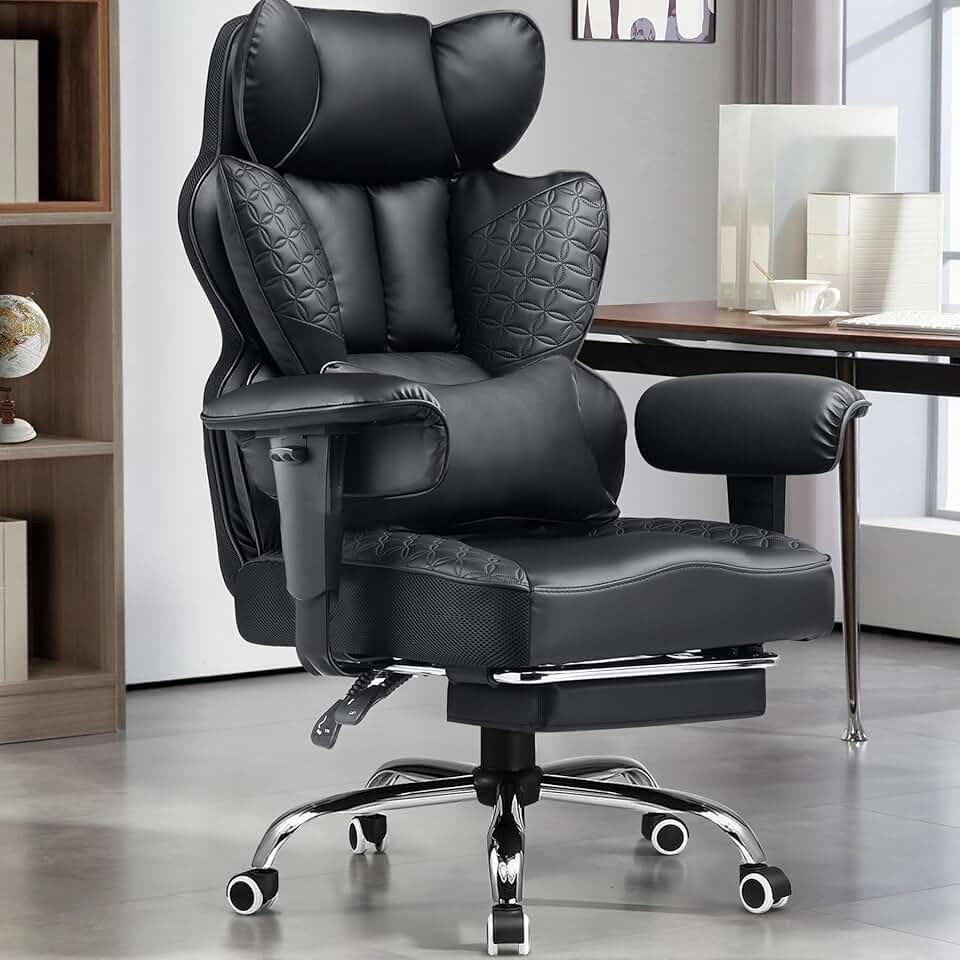
8 beste Bürostühle für große Menschen
Wenn Sie groß sind, kennen Sie das Problem: zu kurze Sitzflächen, zu niedrige Kopfstützen, schwache Lordosenstütze und Armlehnen an den falschen Stellen. Der richtige Stuhl bietet Ihren Beinen genug Platz, stützt den oberen Rücken und bleibt auch an langen Arbeitstagen bequem, ohne einengend zu wirken. Dieser Vergleich

Logitech MX Master 3S Langzeit-Test (2026)
Die Logitech MX Master 3S basiert auf einer einfachen Idee: lange Arbeitssitzungen für die Hand angenehmer zu machen. Forschungsbasierte Tests loben durchweg ihre geformte Rechtshänderform, die hohe Daumenauflage und die gut platzierten Bedienelemente, die eine natürlichere Handgelenkposition als eine typische flache Maus unterstützen.