

Een dual monitor setup guide helpt je twee displays aan te sluiten, te plaatsen en te configureren, zodat je werkruimte efficiënter en minder krap aanvoelt. Als je voortdurend schakelt tussen tabbladen, documenten vergelijkt, content bewerkt of multitaskt tussen apps, kan een dual-screen setup tijd besparen en frictie verminderen. Deze gids legt uit hoe dual monitor setups werken, waarom mensen ze gebruiken, wat je moet kopen en welke fouten de ervaring frustrerend in plaats van productief kunnen maken.
Gerelateerde reviews
Hoe het werkt
Een dual monitor setup werkt door twee afzonderlijke displays op dezelfde computer aan te sluiten, zodat je besturingssysteem ze als één uitgebreide werkruimte kan behandelen. In plaats van hetzelfde beeld op beide schermen te spiegelen, kiezen de meeste gebruikers voor “extend display”, waarmee elke monitor tegelijkertijd verschillende apps, vensters of content kan tonen.
Achter de schermen stuurt de grafische hardware van je computer videosignalen via poorten zoals HDMI, DisplayPort, USB-C of Thunderbolt. Het besturingssysteem beheert vervolgens de schermindeling, resolutie, verversingssnelheid en schaalvergroting, zodat je muis natuurlijk van het ene display naar het andere kan bewegen.
Voor een gewone gebruiker is het proces simpel: sluit beide monitoren aan, kies hoe je ze wilt rangschikken in de beeldscherminstellingen en sleep vervolgens vensters naar waar je ze wilt hebben. Zodra alles is geconfigureerd, voelt de setup als één groter digitaal bureau in plaats van twee losse schermen.
Belangrijkste voordelen & gebruikssituaties
Dual monitor setups zijn populair omdat ze alledaags computerwerk soepeler en overzichtelijker maken. Ze zijn vooral handig wanneer je informatie wilt vergelijken, referentiemateriaal zichtbaar wilt houden of taken wilt scheiden die anders om dezelfde schermruimte zouden strijden.
Belangrijkste voordelen
- Beter multitasken: Houd e-mail, chat, videogesprekken of notities open op één scherm terwijl je op het andere werkt.
- Minder vensters wisselen: Verminder de noodzaak om voortdurend apps te minimaliseren en met alt-tab te wisselen.
- Verbeterde productiviteit: Veel gebruikers vinden het gemakkelijker om gefocust te blijven wanneer tools en referentiemateriaal tegelijkertijd zichtbaar zijn.
- Comfortabelere workflows: Een bredere werkruimte kan minder krap aanvoelen dan alles op één display proberen te passen.
- Flexibele indelingen: Je kunt monitoren naast elkaar plaatsen, verticaal stapelen of verschillende formaten gebruiken, afhankelijk van je bureau en taken.
Veelvoorkomende gebruikssituaties
- Kantoorwerk: Spreadsheets op het ene scherm, documenten of e-mail op het andere.
- Contentcreatie: Bewerkingshulpmiddelen op één monitor en preview-/referentiemateriaal op de tweede.
- Programmeren: Code-editor op het ene display en documentatie, terminal of preview op het andere.
- Thuiswerken: Videomeetings op het ene scherm terwijl je op het andere notities maakt of projecten beheert.
- Onderzoek en studie: Houd bronmateriaal open terwijl je rapporten of essays schrijft.
Waar je op moet letten bij het kopen
Als je een dual monitor setup samenstelt, zijn de monitoren zelf net zo belangrijk als de computer die ze aanstuurt. De beste keuze hangt af van hoe je werkt, hoeveel bureauruimte je hebt en welke aansluitingen je systeem ondersteunt.
1. Schermgrootte en resolutie
Kies een formaat dat op je bureau past zonder overweldigend te voelen. Veelgebruikte sweet spots zijn 24-inch of 27-inch monitoren, en hogere resoluties zoals 1440p of 4K kunnen tekst scherper maken en meer werkruimte bieden.
2. Gelijkende of compatibele beeldschermspecificaties
Door twee monitoren met vergelijkbare grootte, resolutie en kleurkenmerken te gebruiken, voelt de setup naadlozer aan. Ze hoeven niet identiek te zijn, maar grote verschillen kunnen afleiden wanneer je vensters tussen beide verplaatst.
3. Aansluitpoorten
Controleer of je computer en monitoren HDMI, DisplayPort, USB-C of Thunderbolt ondersteunen. De juiste poorten bepalen of je beide displays rechtstreeks kunt aansluiten of een adapter, dock of hub nodig hebt.
4. Verversingssnelheid en responstijd
Voor algemene productiviteit zijn standaard verversingssnelheden meestal prima. Als je ook gamet, motion-heavy content bewerkt of soepelere beweging waardeert, kan een hogere verversingssnelheid de ervaring verbeteren.
5. Ergonomie en verstelbaarheid
Zoek monitoren met kantel-, hoogte-, draai- of pivot-instellingen als je een comfortabele setup voor de lange termijn wilt. Goede ergonomie kan net zo belangrijk zijn als beeldkwaliteit, vooral als je veel uren achter je bureau doorbrengt.
Veelgemaakte fouten om te vermijden
Dual monitor setups kunnen enorm nuttig zijn, maar een paar veelvoorkomende fouten kunnen ze onhandig of minder goed presterend maken. Door deze problemen vroeg te vermijden, bespaar je tijd en geld.
De verkeerde kabel of poort gebruiken
Een van de meest voorkomende problemen is monitoren kopen voordat je hebt gecontroleerd of je computer genoeg compatibele uitgangen heeft. Een ontbrekende poort of een adapter van lage kwaliteit kan de resolutie, verversingssnelheid of stabiliteit beperken.
Bureauruimte negeren
Twee monitoren nemen meer ruimte in beslag dan veel mensen verwachten. Als je bureau te klein is, kan de setup benauwd aanvoelen, waardoor je je nek moet draaien of schermen onder oncomfortabele hoeken moet plaatsen.
Heel verschillende displays combineren
Een 24-inch 1080p-monitor naast een 32-inch 4K-paneel kan werken, maar de verschillen kunnen merkbaar en storend zijn. Kies indien mogelijk displays met vergelijkbare grootte, helderheid en schaalgedrag.
Monitoruitlijning overslaan
Als de schermen niet goed zijn uitgelijnd, kan je cursor “springerig” aanvoelen wanneer je ertussen beweegt. Neem de tijd om hun hoogtes gelijk te maken en ze correct te rangschikken in de beeldscherminstellingen van je besturingssysteem.
Ergonomie vergeten
Een dual monitor setup moet comfort verbeteren, niet spanning veroorzaken. Zorg ervoor dat de bovenkant van de schermen ongeveer op ooghoogte staat en dat je gedurende de dag niet voortdurend je hoofd extreem draait.
Veelgestelde vragen
1. Is een dual monitor setup de moeite waard voor dagelijks werk?
Ja, voor veel mensen wel, omdat het wisselen tussen vensters vermindert en multitasken makkelijker maakt. Het is vooral handig voor kantoorwerk, onderzoek, contentcreatie en vergaderingen op afstand.
2. Moeten beide monitoren hetzelfde merk of formaat hebben?
Nee, ze hoeven niet exact overeen te komen. Een vergelijkbaar formaat en een vergelijkbare resolutie zorgen echter meestal voor een soepelere ervaring en maken de werkruimte evenwichtiger.
3. Wat is de beste aansluiting voor een dual monitor setup?
DisplayPort, HDMI, USB-C en Thunderbolt zijn allemaal veelgebruikte opties. De beste keuze hangt af van wat je computer en monitoren ondersteunen, plus of je een hoge resolutie of hoge verversingssnelheden nodig hebt.
4. Kan een laptop twee externe monitoren ondersteunen?
Vaak wel, maar dat hangt af van de hardware en poorten van de laptop. Sommige laptops ondersteunen twee monitoren rechtstreeks, terwijl andere een dock, hub of specifieke USB-C/Thunderbolt-configuratie nodig hebben.
5. Hoe zorg ik ervoor dat twee monitoren goed uitgelijnd aanvoelen?
Plaats ze op dezelfde hoogte, pas de hoek aan zodat ze comfortabel te bekijken zijn, en stel de juiste indeling in je beeldscherminstellingen in. Door de bovenranden gelijk te zetten, voelen cursorbewegingen en houding meestal natuurlijker aan.
Ontvang de volledige Wonen-koopgids
Meld je aan voor onze gratis nieuwsbrief — we sturen onze nieuwste Wonen-keuzes, specs en oordelen rechtstreeks naar je inbox.
Gratis. Geen spam. Altijd uitschrijven mogelijk.
Was this review helpful?
Be the first to share your feedback on this review.
Sign in to vote and let us know what you think.
Discussion (0)
No comments yet. Be the first to start the discussion.
Gerelateerde reviews

8 beste bureaustoelen voor kleine mensen
Als je voeten niet plat staan, je knieën krap zitten of je bureaustoel je laat inzakken, ben je niet de enige. De beste bureaustoelen voor kleine mensen bieden lagere zithoogtes, ondersteunende kussens, opklapbare armleuningen en verstelbaarheid die echt werkt voor een kleiner postuur.
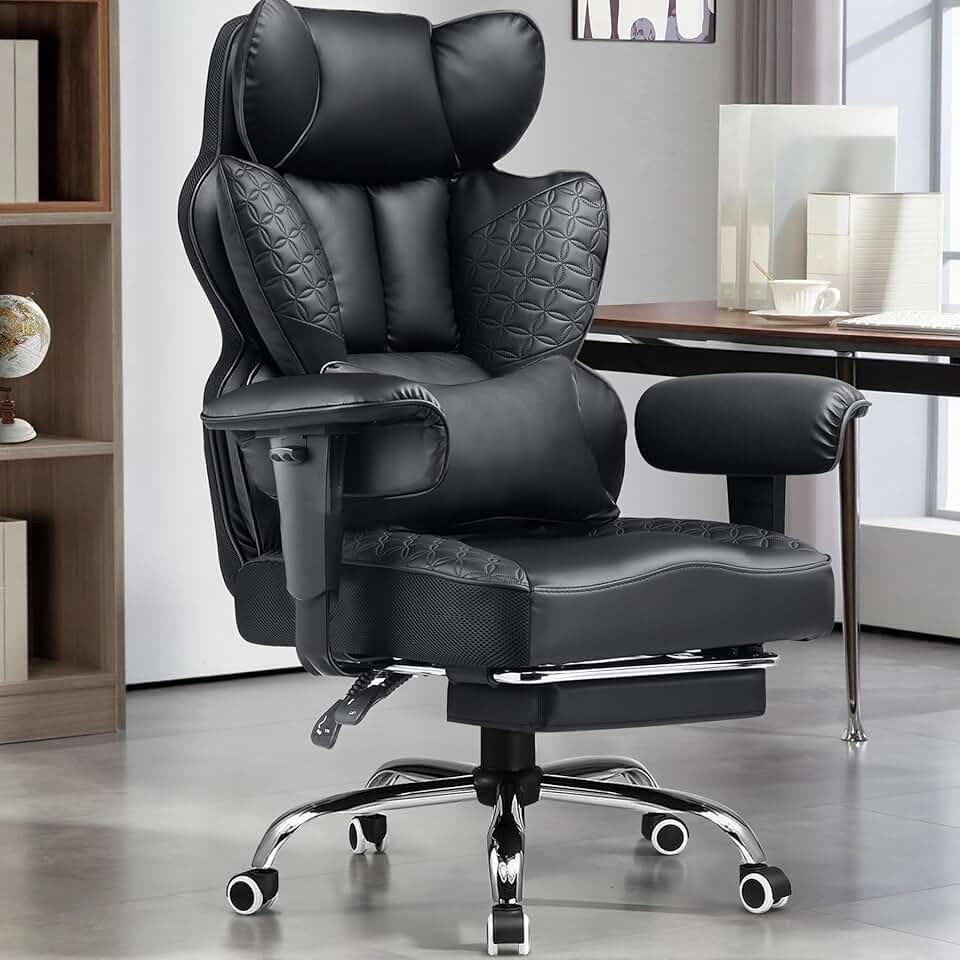
8 beste bureaustoelen voor lange mensen
Als je lang bent, herken je het probleem meteen: te korte zittingen, lage hoofdsteunen, zwakke lendensteun en armleuningen die nooit goed zitten. De juiste stoel geeft je benen ruimte, ondersteunt je bovenrug en blijft comfortabel tijdens lange werkdagen zonder krap aan te voelen. Deze selectie

Logitech MX Master 3S langetermijnreview (2026)
De Logitech MX Master 3S is gebouwd rond een eenvoudig idee: lange werksessies makkelijker maken voor je hand. Onafhankelijke reviews prijzen consequent de gevormde rechtshandige vorm, hoge duimsteun en goed geplaatste knoppen, die samen zorgen voor een natuurlijkere polspositie dan een standaard platte muis.