

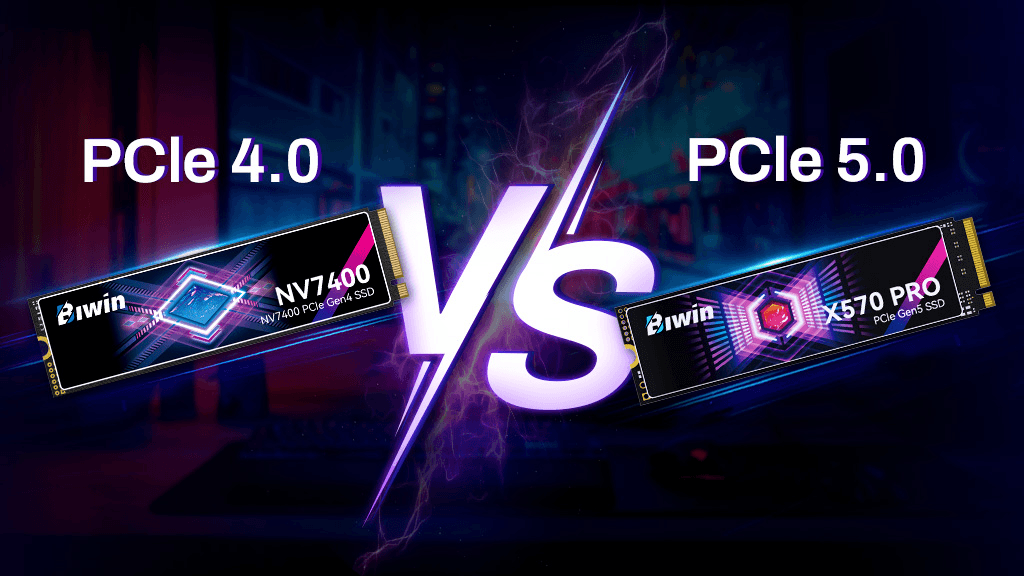
TL;DR
Gamers / PS5: Una buena unidad PCIe 4.0 (con DRAM y un heatsink) es el punto ideal.
Creators que mueven archivos enormes: PCIe 5.0 destaca en transferencias sostenidas; asegúrate de tener active cooling.
Actualizaciones para laptops: Prioriza low heat, power efficiency y módulos single-sided 2280.
Montajes con presupuesto ajustado: Un SSD PCIe 3.0/4.0 de calidad sigue sintiéndose instantáneo en el uso diario.
What Actually Changes From Gen4 → Gen5
Spec | PCIe 3.0 NVMe | PCIe 4.0 NVMe | PCIe 5.0 NVMe |
Typical sequential read | ~3,500 MB/s | ~7,000 MB/s | ~10,000–14,000 MB/s |
Typical sequential write | ~3,000 MB/s | ~5,000–6,500 MB/s | ~9,500–12,000 MB/s |
Random I/O gains | Noticeable vs SATA | Strong | Strong (controller-limited) |
Heat output | Low | Moderate | High—needs serious cooling |
Price per TB | Lowest | Great value | Highest (early 2025) |
Reality check: Los tiempos de carga de apps/juegos dependen más de la latencia, la caché y la CPU que de las velocidades secuenciales que encabezan las fichas técnicas. Los grandes números de Gen5 ayudan sobre todo en copias de archivos masivos, scratch disks y flujos de trabajo multimedia profesionales.
DRAM vs DRAM-less (HMB)
Los SSD con DRAM mantienen una tabla de asignación rápida en la unidad → rendimiento más estable bajo cargas pesadas y mejores escrituras sostenidas.
DRAM-less (HMB) usa la memoria del sistema a través de PCIe → bien para un uso ligero, más barato, a veces con picos bajo presión.
Para gaming y estaciones de trabajo creativas, una unidad con DRAM es la apuesta más segura.
Heatsinks & Airflow (Don’t Skip This)
Gen5 se calienta. Muchas unidades incluyen heatsinks altos o incluso mini fans. Si la tuya no lo incluye, usa el escudo M.2 de la motherboard (con thermal pads) o añade un heatsink aftermarket.
Deja un flujo de aire despejado alrededor de la zona de la GPU.
Evita apilar dos unidades calientes debajo de una GPU grande sin una ruta de ventilación.
En equipos de formato pequeño, considera Gen4 para reducir calor/ruido.
Compatibility & Fit
Topic | What to Check |
Form factor | La mayoría de las unidades para consumo son M.2 2280. Algunas laptops delgadas necesitan módulos single-sided. |
Slot version | Una unidad Gen5 en una ranura Gen4 funciona a velocidades Gen4 (y viceversa). |
Motherboard lanes | Asegúrate de que tu ranura M.2 superior esté conectada a la CPU para obtener el máximo ancho de banda. |
Consoles | PS5 requiere NVMe M.2 PCIe 4.0 x4, 2280, con un heatsink. |
Firmware | Actualiza el SSD y el BIOS de la motherboard para obtener la mejor estabilidad/rendimiento. |
Use-Case Recommendations
1) Gaming PC / PS5 Expansion
Mejor valor: PCIe 4.0 de 1–2 TB, DRAM, heatsink.
Por qué: cargas de niveles rápidas + rendimiento estable; Gen5 rara vez cambia la sensación dentro del juego.
Consejo para PS5: usa un heatsink de bajo perfil que encaje en la bahía.
2) Creative Work (4K/8K video, RAW photo, Unreal, large datasets)
Mejor: PCIe 5.0 con un sólido heatsink/active cooling.
Por qué: ingesta, proxies, caché y renders más rápidos: los minutos ahorrados se acumulan.
Scratch disk: considera una unidad Gen5 dedicada para scratch/scratch cache.
3) Ultrabook / Thin-and-Light Upgrade
Mejor: unidad PCIe 4.0 single-sided con good power efficiency.
Por qué: mantiene bajas las temperaturas y el ruido del ventilador, a la vez que se siente instantánea para las tareas diarias.
4) Budget Productivity Build
Mejor: PCIe 3.0/4.0 de calidad con un TBW y una warranty decente.
Por qué: apenas notarás la diferencia en web/ofimática frente a opciones más caras.
Spec Sheet Decoder (What Matters)
Capacity: el punto ideal es 1–2 TB; 4 TB para creadores/gamers exigentes.
Controller: controladores más nuevos = mejores temperaturas y firmware.
NAND type: se prefiere TLC por consistencia; QLC está bien para almacenamiento de solo lectura en su mayor parte.
TBW/Warranty: un TBW (total bytes written) más alto = mayor resistencia.
SLC cache: una caché más grande ayuda; vigila las velocidades de sustained write después de que la caché se llene.
AES 256-bit encryption: útil para laptops; comprueba la compatibilidad con el sistema operativo (BitLocker/FileVault).
Setup Tips (Faster & Safer)
Clone or fresh install? Las instalaciones limpias evitan arrastrar rarezas de controladores antiguos.
Update firmware usando la utilidad del SSD; revisa en la BIOS el modo PCIe y la estabilidad de resize BAR.
Thermal pads: reemplaza los pads secos en los heatsinks de la mobo; aprieta los tornillos de manera uniforme.
Align and format como GPT (no MBR) para sistemas modernos; usa NTFS/APFS/ext4 según sea necesario.
Leave ~10% free space para que el controlador respire (mejora la longevidad/rendimiento).
FAQ
Will Gen5 make my games load much faster?No de forma drástica. Verás las mayores mejoras en transferencias de archivos grandes y cargas de trabajo profesionales.
Can I put a Gen5 SSD in a Gen4 slot?Sí: funcionará a velocidades Gen4. Del mismo modo, una unidad Gen4 funciona bien en una ranura Gen5.
Do I need DRAM?Para gaming y trabajo creativo, sí—mantiene el rendimiento consistente bajo presión.
Why is my Gen5 drive throttling?Probablemente por thermals. Añade un mejor heatsink, mejora el flujo de aire de la caja o considera Gen4.
Final Verdict
Elige Gen4 para la mayoría de gamers, actualizaciones de laptop y velocidad diaria.
Elige Gen5 si eres creator o un usuario avanzado que mueve proyectos enormes a diario—y puedes refrigerarlo correctamente.
Prioriza siempre DRAM, buenas temperaturas y resistencia por encima de números máximos llamativos.
Want curated, best-value picks? See the top-rated NVMe options here → [https://amzn.to/3VwdntV]
Consigue la guía de compra completa de Tecnología
Únete a nuestro boletín gratuito: te enviaremos nuestras últimas recomendaciones de Tecnología, con fichas y veredictos, directo a tu correo.
Gratis. Sin spam. Cancela cuando quieras.
Was this review helpful?
Be the first to share your feedback on this review.
Sign in to vote and let us know what you think.
Discussion (0)
No comments yet. Be the first to start the discussion.
Reseñas relacionadas
8 mejores placas base AM5 económicas en 2026
Si quieres montar un PC Ryzen sin gastar de más en la placa base, el mercado AM5 puede parecer muy saturado. La buena noticia: ya hay varias placas económicas
5 mejores placas base para Intel Core Ultra
Si buscas las mejores placas base para Intel Core Ultra, el principal reto es evitar modelos que parecen similares en papel pero difieren mucho en la entrega de energía, compatibilidad de almacenamiento y margen de actualización. La plataforma Core Ultra Series 2 usa LGA 1851, así que la placa adecuada debe coincidir con la CPU ge
8 mejores placas base para Ryzen 9800X3D
Si estás montando un equipo con el Ryzen 9800X3D, la placa base importa más de lo que mucha gente cree. Necesitas una gran calidad de VRM, compatibilidad fiable con DDR5 y suficiente almacenamiento y ancho de banda USB para aprovechar el chip sin cuellos de botella. Este resumen basado en investigación destaca las mejores placas base para Ryzen