

Un guide de configuration à double écran vous aide à connecter, organiser et configurer deux écrans afin que votre espace de travail paraisse plus efficace et moins encombré. Si vous passez constamment d’un onglet à l’autre, comparez des documents, modifiez du contenu ou jonglez entre plusieurs applications, une configuration à deux écrans peut vous faire gagner du temps et réduire les frictions. Ce guide explique comment fonctionnent les configurations à double écran, pourquoi les gens les utilisent, quoi acheter et quelles erreurs peuvent rendre l’expérience frustrante plutôt que productive.
Tests similaires
Comment cela fonctionne
Une configuration à double écran fonctionne en connectant deux écrans distincts au même ordinateur, ce qui permet à votre système d’exploitation de les traiter comme un seul espace de travail étendu. Au lieu de dupliquer la même image sur les deux écrans, la plupart des utilisateurs choisissent « étendre l’affichage », ce qui permet à chaque écran d’afficher différentes applications, fenêtres ou contenus en même temps.
En coulisses, le matériel graphique de votre ordinateur envoie des signaux vidéo via des ports tels que HDMI, DisplayPort, USB-C ou Thunderbolt. Le système d’exploitation gère ensuite l’agencement des écrans, la résolution, le taux de rafraîchissement et la mise à l’échelle afin que votre souris puisse passer naturellement d’un écran à l’autre.
Pour un utilisateur lambda, le processus est simple : connectez les deux écrans, choisissez comment vous souhaitez les disposer dans les paramètres d’affichage, puis faites glisser les fenêtres où vous le souhaitez. Une fois configurée, cette installation donne l’impression d’un bureau numérique plus grand plutôt que de deux écrans séparés.
Principaux avantages et cas d’utilisation
Les configurations à double écran sont populaires parce qu’elles rendent le travail informatique quotidien plus fluide et mieux organisé. Elles sont particulièrement utiles lorsque vous devez comparer des informations, garder du matériel de référence visible ou séparer des tâches qui se disputeraient autrement le même espace d’écran.
Principaux avantages
- Meilleur multitâche : Gardez les e-mails, le chat, les appels vidéo ou les notes ouverts sur un écran pendant que vous travaillez sur l’autre.
- Moins de changements de fenêtres : Réduisez le besoin de minimiser sans cesse les fenêtres et d’utiliser alt-tab entre les applications.
- Productivité améliorée : De nombreux utilisateurs trouvent qu’il est plus facile de rester concentrés lorsque les outils et le matériel de référence sont visibles en même temps.
- Flux de travail plus confortables : Un espace de travail plus large peut sembler moins encombré que d’essayer de tout faire tenir sur un seul écran.
- Agencements flexibles : Vous pouvez placer les écrans côte à côte, les empiler verticalement ou utiliser des tailles différentes selon votre bureau et vos tâches.
Cas d’utilisation courants
- Travail de bureau : Des feuilles de calcul sur un écran, des documents ou les e-mails sur l’autre.
- Création de contenu : Des outils de montage sur un écran et du contenu de prévisualisation/de référence sur le second.
- Programmation : L’éditeur de code sur un écran et la documentation, le terminal ou l’aperçu sur l’autre.
- Télétravail : Des réunions vidéo sur un écran pendant que vous prenez des notes ou gérez des projets sur l’autre.
- Recherche et étude : Gardez le matériel source ouvert pendant que vous rédigez des rapports ou des dissertations.
Ce qu’il faut rechercher lors de l’achat
Si vous construisez une configuration à double écran, les écrans eux-mêmes comptent tout autant que l’ordinateur qui les alimente. Le meilleur choix dépend de votre façon de travailler, de l’espace disponible sur votre bureau et des connexions prises en charge par votre système.
1. Taille de l’écran et résolution
Choisissez une taille qui s’adapte à votre bureau sans paraître envahissante. Les tailles idéales les plus courantes sont les écrans de 24 pouces ou 27 pouces, et des résolutions plus élevées comme 1440p ou 4K peuvent rendre le texte plus net et l’espace de travail plus généreux.
2. Spécifications d’affichage identiques ou compatibles
L’utilisation de deux écrans ayant une taille, une résolution et des caractéristiques de couleur similaires rend la configuration plus homogène. Ils n’ont pas besoin d’être identiques, mais de grandes différences peuvent être gênantes lorsque vous déplacez des fenêtres de l’un à l’autre.
3. Ports de connexion
Vérifiez si votre ordinateur et vos écrans prennent en charge HDMI, DisplayPort, USB-C ou Thunderbolt. Les bons ports déterminent si vous pouvez connecter les deux écrans directement ou si vous avez besoin d’un adaptateur, d’une station d’accueil ou d’un hub.
4. Taux de rafraîchissement et temps de réponse
Pour la productivité générale, des taux de rafraîchissement standard suffisent généralement. Si vous jouez aussi, montez du contenu riche en mouvements ou appréciez des déplacements plus fluides, un taux de rafraîchissement plus élevé peut améliorer l’expérience.
5. Ergonomie et réglages
Recherchez des écrans avec réglages d’inclinaison, de hauteur, de rotation ou de pivot si vous souhaitez une configuration confortable sur le long terme. Une bonne ergonomie peut compter autant que la qualité d’image, surtout si vous passez de nombreuses heures à votre bureau.
Erreurs courantes à éviter
Les configurations à double écran peuvent être extrêmement utiles, mais quelques erreurs courantes peuvent les rendre maladroites ou peu performantes. Éviter ces problèmes dès le départ vous fera gagner du temps et de l’argent.
Utiliser le mauvais câble ou le mauvais port
L’un des problèmes les plus fréquents consiste à acheter des écrans avant de vérifier si votre ordinateur dispose de suffisamment de sorties compatibles. Un port manquant ou un adaptateur de mauvaise qualité peut limiter la résolution, le taux de rafraîchissement ou la stabilité.
Ignorer l’espace de bureau
Deux écrans prennent plus de place que beaucoup de gens ne l’imaginent. Si votre bureau est trop petit, l’installation peut sembler encombrée, vous obligeant à tourner le cou ou à placer les écrans à des angles inconfortables.
Mélanger des écrans très différents
Un écran 24 pouces 1080p à côté d’une dalle 32 pouces 4K peut fonctionner, mais les différences peuvent être visibles et agaçantes. Si possible, choisissez des écrans de taille, de luminosité et de comportement de mise à l’échelle similaires.
Ne pas aligner les écrans
Si les écrans ne sont pas correctement alignés, votre curseur peut sembler « saccadé » lors du passage de l’un à l’autre. Prenez le temps d’aligner leurs hauteurs et de les disposer correctement dans les paramètres d’affichage de votre système d’exploitation.
Oublier l’ergonomie
Une configuration à double écran doit améliorer le confort, pas créer des tensions. Assurez-vous que le haut des écrans soit proche du niveau des yeux et que vous ne tourniez pas excessivement la tête tout au long de la journée.
Questions fréquemment posées
1. Une configuration à double écran vaut-elle le coup pour le travail quotidien ?
Oui, pour beaucoup de personnes, cela en vaut la peine car cela réduit les changements de fenêtres et facilite le multitâche. C’est particulièrement utile pour le travail de bureau, la recherche, la création de contenu et les réunions à distance.
2. Les deux écrans doivent-ils être de la même marque ou de la même taille ?
Non, ils n’ont pas besoin de correspondre exactement. Cependant, une taille et une résolution similaires créent généralement une expérience plus fluide et rendent l’espace de travail plus équilibré.
3. Quelle est la meilleure connexion pour une configuration à double écran ?
DisplayPort, HDMI, USB-C et Thunderbolt sont tous des options courantes. Le meilleur choix dépend de ce que prennent en charge votre ordinateur et vos écrans, ainsi que de votre besoin éventuel de haute résolution ou de taux de rafraîchissement élevés.
4. Un ordinateur portable peut-il prendre en charge deux écrans externes ?
Souvent oui, mais cela dépend du matériel et des ports de l’ordinateur portable. Certains ordinateurs portables prennent en charge directement deux écrans, tandis que d’autres nécessitent une station d’accueil, un hub ou une configuration USB-C/Thunderbolt spécifique.
5. Comment faire pour que deux écrans paraissent correctement alignés ?
Placez-les à la même hauteur, ajustez l’angle pour qu’ils soient confortables à regarder et définissez l’agencement correct dans vos paramètres d’affichage. Faire correspondre les bords supérieurs rend généralement le déplacement du curseur et la posture plus naturels.
Obtenez le guide d'achat complet Maison
Inscrivez-vous à notre newsletter gratuite — nous vous enverrons nos derniers choix Maison, fiches et verdicts directement par e-mail.
Gratuit. Pas de spam. Désabonnement à tout moment.
Was this review helpful?
Be the first to share your feedback on this review.
Sign in to vote and let us know what you think.
Discussion (0)
No comments yet. Be the first to start the discussion.
Tests similaires

8 meilleurs fauteuils de bureau pour petites tailles
Si vos pieds ne touchent pas le sol, que vos genoux sont à l’étroit ou que votre chaise vous force à vous avachir, vous n’êtes pas seul. Les meilleurs fauteuils de bureau pour petites tailles résolvent ce problème grâce à des hauteurs d’assise plus basses, des coussins de soutien, des accoudoirs relevables et un réglage adapté aux gabarits fins. Dans cet
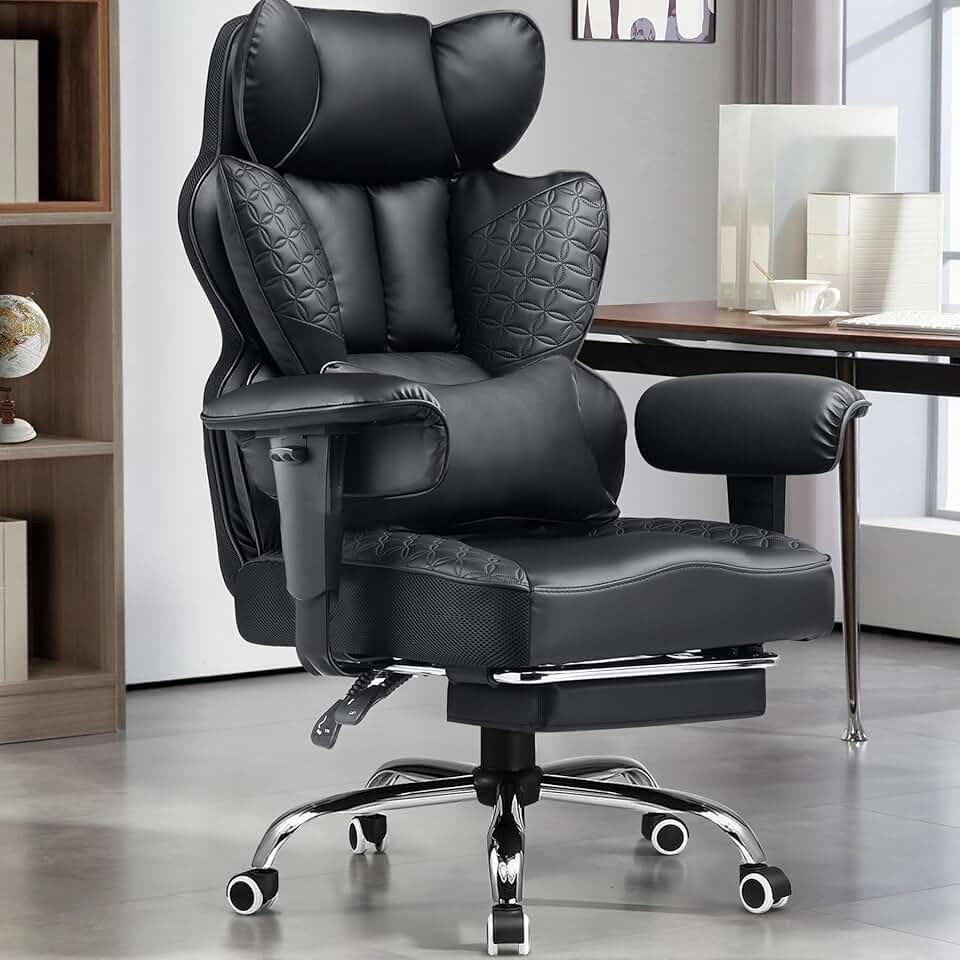
8 meilleurs fauteuils de bureau pour grands
Si vous êtes grand, vous connaissez déjà le problème : assises trop courtes, appuie-tête trop bas, soutien lombaire faible et accoudoirs mal placés. Le bon fauteuil doit laisser de la place à vos jambes, soutenir le haut du dos et rester confortable pendant de longues journées de travail sans sensation d’étroitesse. Ce comparatif

Test longue durée Logitech MX Master 3S (2026)
La Logitech MX Master 3S repose sur une idée simple : rendre les longues sessions de travail plus confortables pour la main. Les tests fondés sur la recherche saluent régulièrement sa forme sculptée pour droitiers, son repose-pouce haut et ses commandes bien placées, qui favorisent une position du poignet plus naturelle qu’une souris plate classique.